
Kalender Synchronisieren
Kalender verwalten und synchronisieren
Gespeicherte Kalender
SAVOIRR ermöglicht es Ihnen, Kalender basierend auf Ihrer Focus Area, Tags und Filtern zu speichern.
Einen neuen Kalender erstellen
- Öffnen Sie die Seite „KALENDER“.
- Legen Sie fest, welche Ereignisse angezeigt werden sollen (basierend auf Focus Area, Tags oder Filtern).
- Klicken Sie oben rechts auf den Button „KALENDER SICHERN“.
- Geben Sie einen Titel ein und bestätigen Sie das Speichern.
Kalender verwalten
Alle gespeicherten Kalender finden Sie im Menü „Gespeicherte Kalender“.
- Laden: Wählen Sie einen Kalender aus der Liste, um ihn anzuzeigen (es kann immer nur ein Kalender gleichzeitig geladen werden).
- Bearbeiten/Löschen: Klicken Sie im Menü auf die drei Punkte neben dem Kalendertitel. Hier können Sie den Namen ändern oder den Kalender löschen.
Inhalte eines Kalenders aktualisieren
Um die Filterkriterien eines bestehenden Kalenders zu ändern:
- Laden Sie den gewünschten Kalender über das Menü „Gespeicherte Kalender“.
- Passen Sie Ihre Focus Area, Tags oder Filter wie gewünscht an.
- Öffnen Sie erneut das Menü „Gespeicherte Kalender“ und wählen Sie „Kalender aktualisieren“. Hinweis: Die alten Einstellungen werden überschrieben und der Kalender wird aktualisiert.
Kalender synchronisieren (Export)
Sie können Ihre SAVOIRR-Kalender in externe Anwendungen (Gmail, Outlook, Apple Calendar) importieren.
Schritt 1: URL oder Datei abrufen
Dies ist der erste Schritt für alle Kalender-Apps.
- Gehen Sie in SAVOIRR zu Ihrem Kalender.
- Öffnen Sie das Menü „Gespeicherte Kalender“ (oben rechts).
-
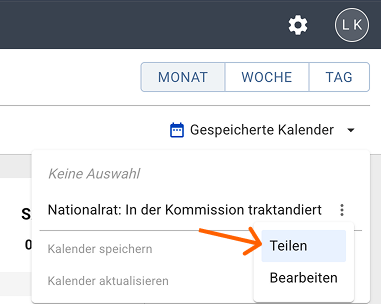
Klicken Sie auf die drei Punkte neben dem gewünschten Kalender und wählen Sie „Teilen“.
-
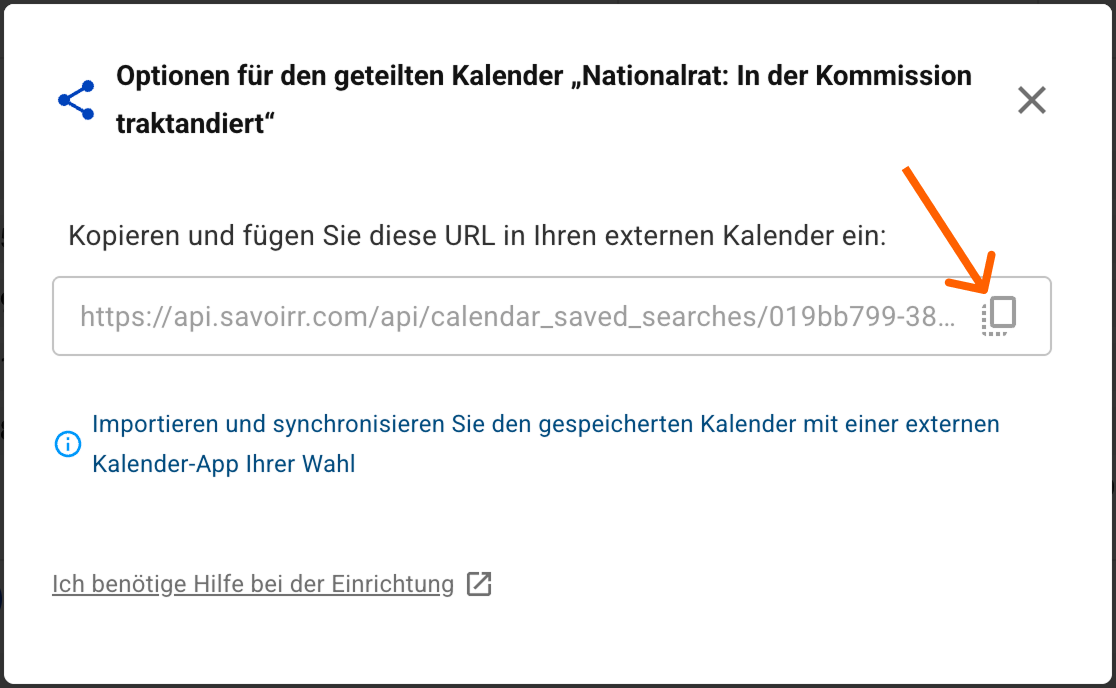
Es erscheint ein Pop-up mit einer URL. Kopieren Sie diese.
- Entscheiden Sie nun, wie Sie fortfahren möchten:
- Für eine Live-Synchronisierung (Empfohlen): Behalten Sie die kopierte URL in der Zwischenablage und gehen Sie direkt zu Schritt 2.
- Für einen einmaligen Import: Fügen Sie die URL in die Adresszeile Ihres Browsers ein und drücken Sie Enter. Eine .ics-Datei wird automatisch heruntergeladen. Speichern Sie diese auf Ihrem Gerät.
Schritt 2: In Ihre Kalender-App einfügen
Google Calendar
- Option A: Abonnement per URL (Synchronisiert automatisch)
- Klicken Sie in der linken Seitenleiste neben „Andere Kalender“ auf das Pluszeichen (+).
-
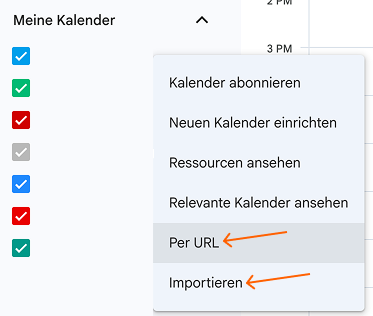
Wählen Sie „Per URL“.
-
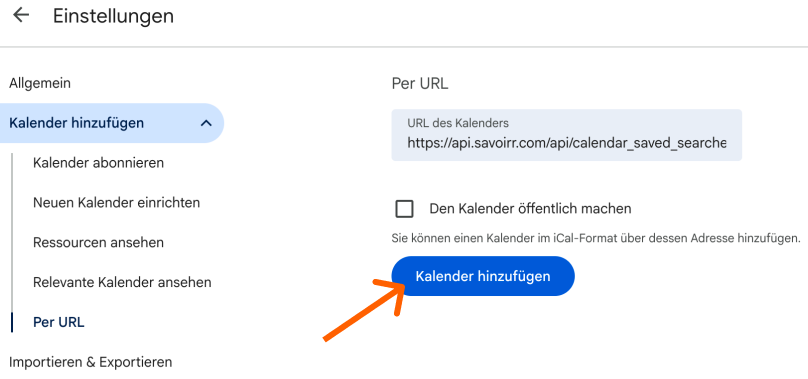
Fügen Sie die SAVOIRR-URL ein und klicken Sie auf „Kalender hinzufügen“.
- Option B: Datei-Import (Einmalig)
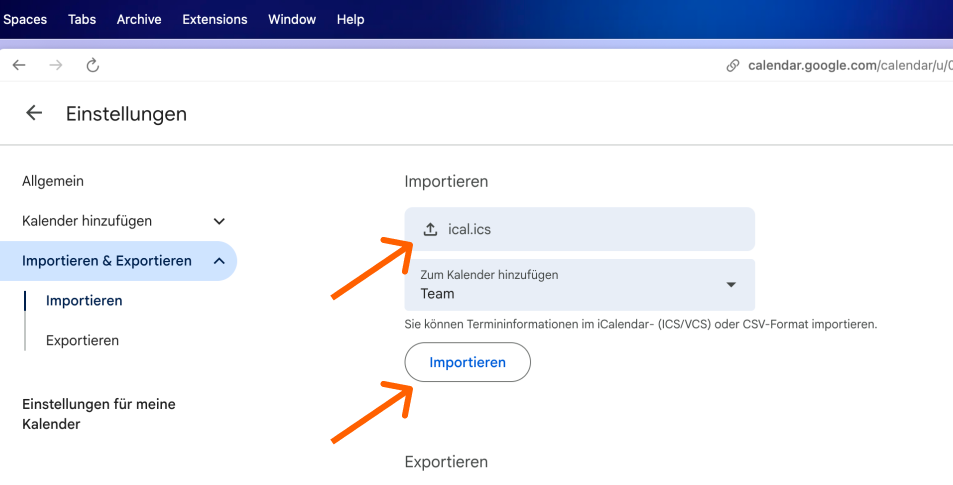
- Klicken Sie neben „Andere Kalender“ auf das Pluszeichen (+) > „Importieren“.
- Wählen Sie die heruntergeladene .ics-Datei von Ihrem Computer aus.
-
Wählen Sie den Zielkalender und klicken Sie auf „Importieren“.
Outlook (Microsoft)
- Option A: Abonnement aus dem Web (Synchronisiert automatisch)
- Wechseln Sie in Outlook zur Kalender-Ansicht.
- Klicken Sie auf „Kalender hinzufügen“ und wählen Sie „Aus dem Web abonnieren“.
- Fügen Sie die SAVOIRR-URL ein und klicken Sie auf „Importieren“.
- Sie können den Namen des Kalenders anschließend in Outlook anpassen.
- Option B: Datei-Import (Einmalig)
-
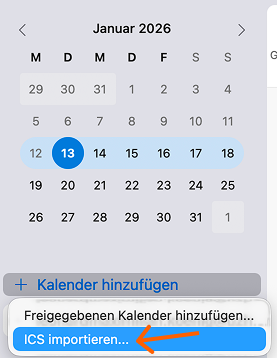
Klicken Sie auf „Kalender hinzufügen“ > „ICS importieren“.
-
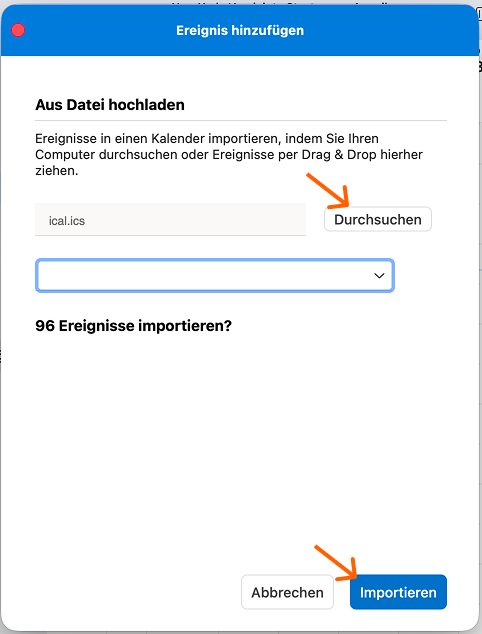
Wählen Sie die SAVOIRR .ics-Datei aus und klicken Sie auf „Importieren“.
-
iCalendar (Apple)
- Datei-Import
- Öffnen Sie die Kalender-App.
- Gehen Sie zu „Ablage“ > „Importieren“ (oder ziehen Sie die Datei direkt in die App).
- Wählen Sie die heruntergeladene .ics-Datei aus und klicken Sie auf „Importieren“.
- Wählen Sie aus, ob Sie die Ereignisse einem bestehenden oder einem neuen Kalender hinzufügen möchten, und klicken Sie auf „OK“.