
Visual Report
Mit der Funktion Visual Report können Sie den Status von Geschäften und Vernehmlassungen visuell aufbereiten und ganz einfach per Link mit Stakeholdern teilen.
Voraussetzungen für die Anzeige
Damit Elemente im Report erscheinen, müssen auf der Detailseite des jeweiligen Elements bestimmte Kriterien erfüllt sein:
- Fortschritt & Handlungsbedarf: Sie müssen mindestens einen der Schieberegler „Fortschritt“ oder „Handlungsbedarf“ (rechts auf der Detailseite) bearbeitet haben.
-
Relevanz (Optional): Bearbeiten Sie das Feld „Relevanz“, um das Element im Report durch eine grössere Blase optisch hervorzuheben.
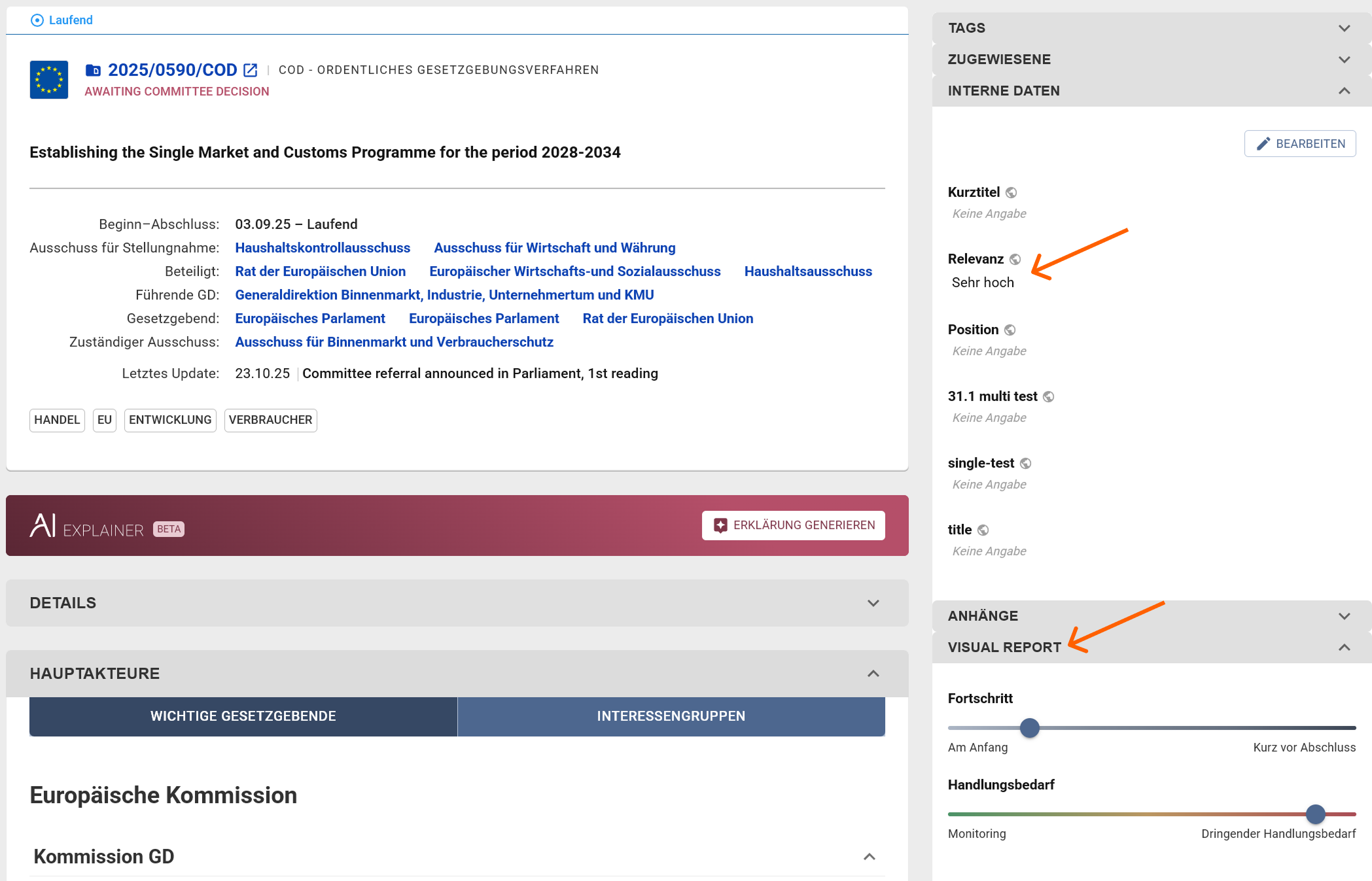
- Tags: Der Report basiert auf Tags. Stellen Sie sicher, dass Ihre Elemente mit den entsprechenden Tags versehen sind.
So erstellen Sie einen Visual Report
- Öffnen Sie die Seite „Berichte“.
- Geben Sie Ihrem Bericht einen Titel (erforderlich) und eine Beschreibung (optional).
- Wählen Sie „Visual Report“ aus und klicken Sie auf „Weiter“.
- Wählen Sie die Tags aus, die Sie im Bericht abbilden möchten.
- Legen Sie die Einstellungen fest (z. B. Autor oder Erstellungsdatum anzeigen).
- Bestimmen Sie die Sichtbarkeit:
- Klicken Sie auf „Fertigstellen“.
Der fertige Report öffnet sich automatisch in einem neuen Tab.
